
Skoči na vsebino
Vstop Nadgradnja

Pomoč pri nadgradnji NLB Proklika

Če se vam je pri nadgradnji NLB Proklika pojavila napaka ali program po nadgradnji ne deluje, tukaj najdete rešitve za najpogostejše primere.
Odprite povezavo

https://www.nlb.si/content/dam/nlb/nlbsi-slovenia/proklik/Proklik_personal_26.0.2.0.zip

Prenesite datoteko NLB PROKLIK PERSONAL (približno 379 MB).
Odprite datoteko v mapi Prenosi.
Potrdite licenčne pogoje in sledite navodilom.
Če vas sistem vpraša, ali želite namestiti obstoječo datoteko, izberite Da.
Pri načinu namestitve izberite Tip = Nadgradnja.
Po koncu ponovno zaženite NLB Proklik.
Pomembno

Nadgradnjo lahko izvedete v operacijskem sistemu Windows 10 ali Windows 11. Če se pojavi napaka, nam pišite na proklik@nlb.si in priložite opis ter posnetek zaslona.

Če program sicer redno osvežujete
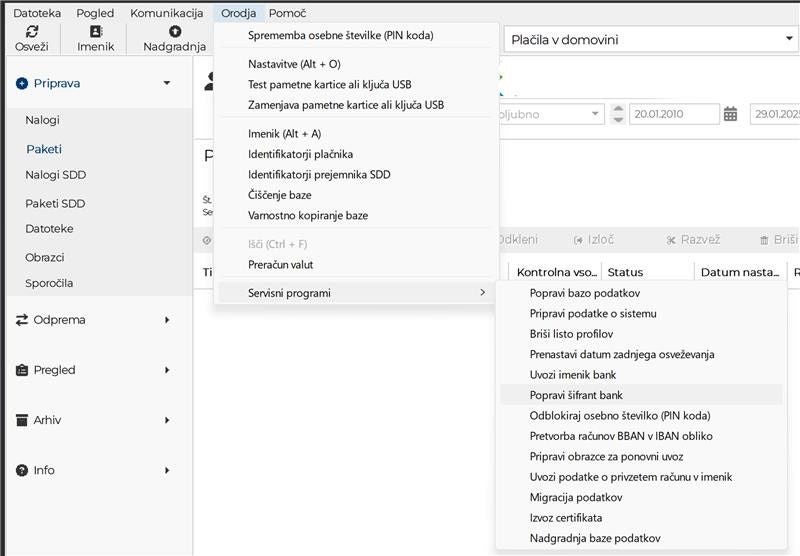
Odprite Orodja.
Izberite Servisni programi.
Kliknite Prenastavi datum zadnjega osveževanja.
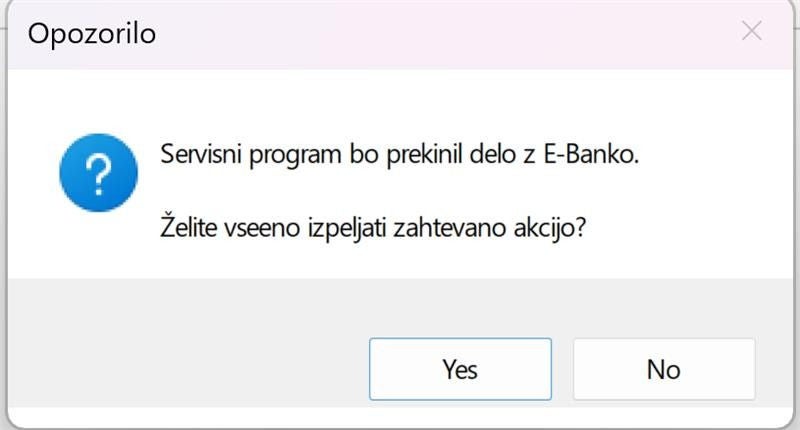
Potrdite prekinitev dela z e-banko (Da).
Pri Update from nastavite datum 01.01.2025.
Pri Account(s) izberite Update All.
Kliknite Update Bookmarks.
Nato ponovno vstopite v NLB Proklik in osvežite podatke.

Če še v tem primeru izpiskov ne bo, jih lahko pridobite preko spletnega obrazca: 
https://www.nlb.si/podjetja/obrazec/izpiski


Dodatno lahko naredite še naslednje:
Če uporabljate kartico, nežno očistite čip.
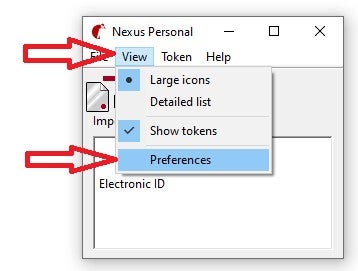
V aplikaciji Nexus Personal preverite, ali imate izbrano pravilno možnost (USB ključek ali kartica).

Nato poiščete datoteko , ki je v mapi Halcom kot je prikazano na sliki in jo zaženete kot skrbnik.


Po namestitvi ponovno zaženite računalnik.


Odprite Orodja.
Izberite Servisni programi.
Kliknite Popravi šifrant bank.
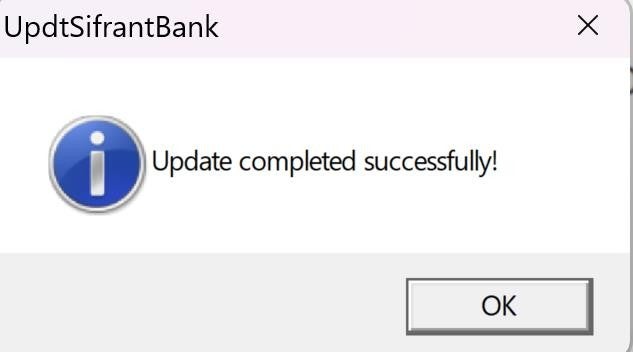
Nato ponovno izvedite nadgradnjo programa in potrdite izbiri Da ter OK, kot prikazujejo slike.


Izberite "Yes" oz. "Da",

Izberite "OK"

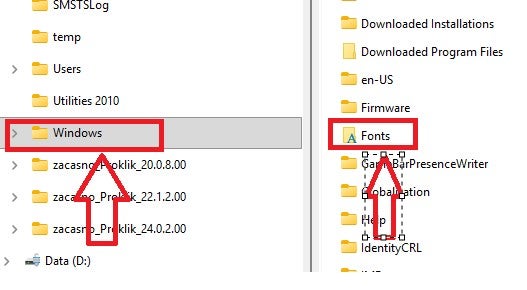
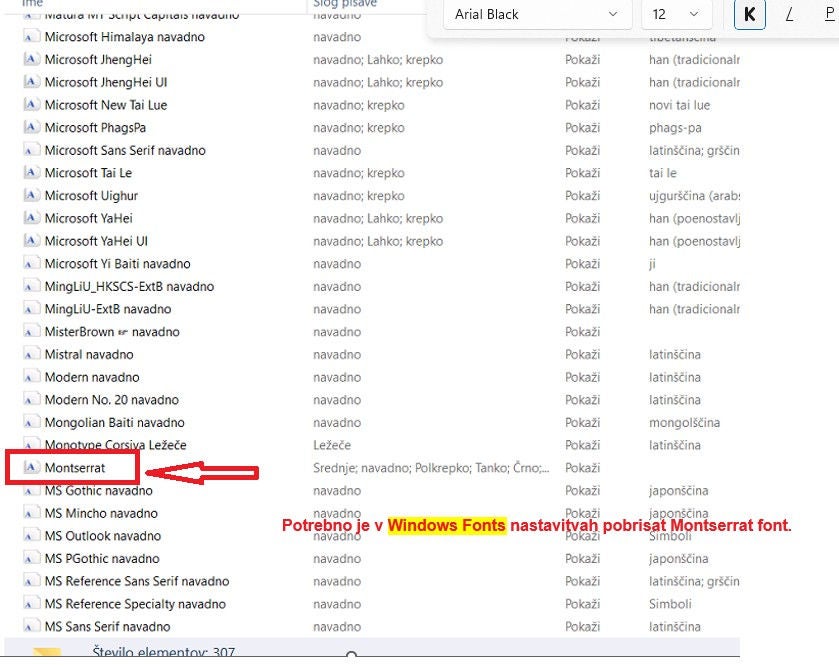
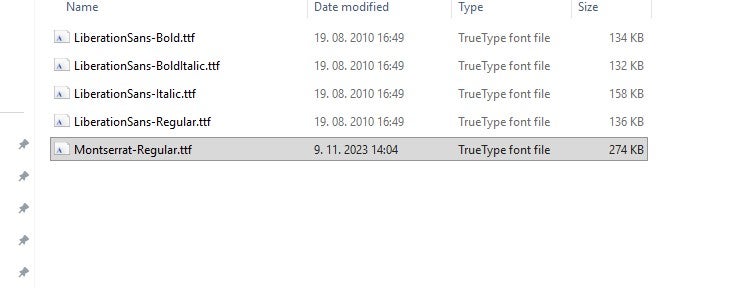
Odprite mapo C:\Windows\Fonts.
Izbrišite pisavo Montserrat.
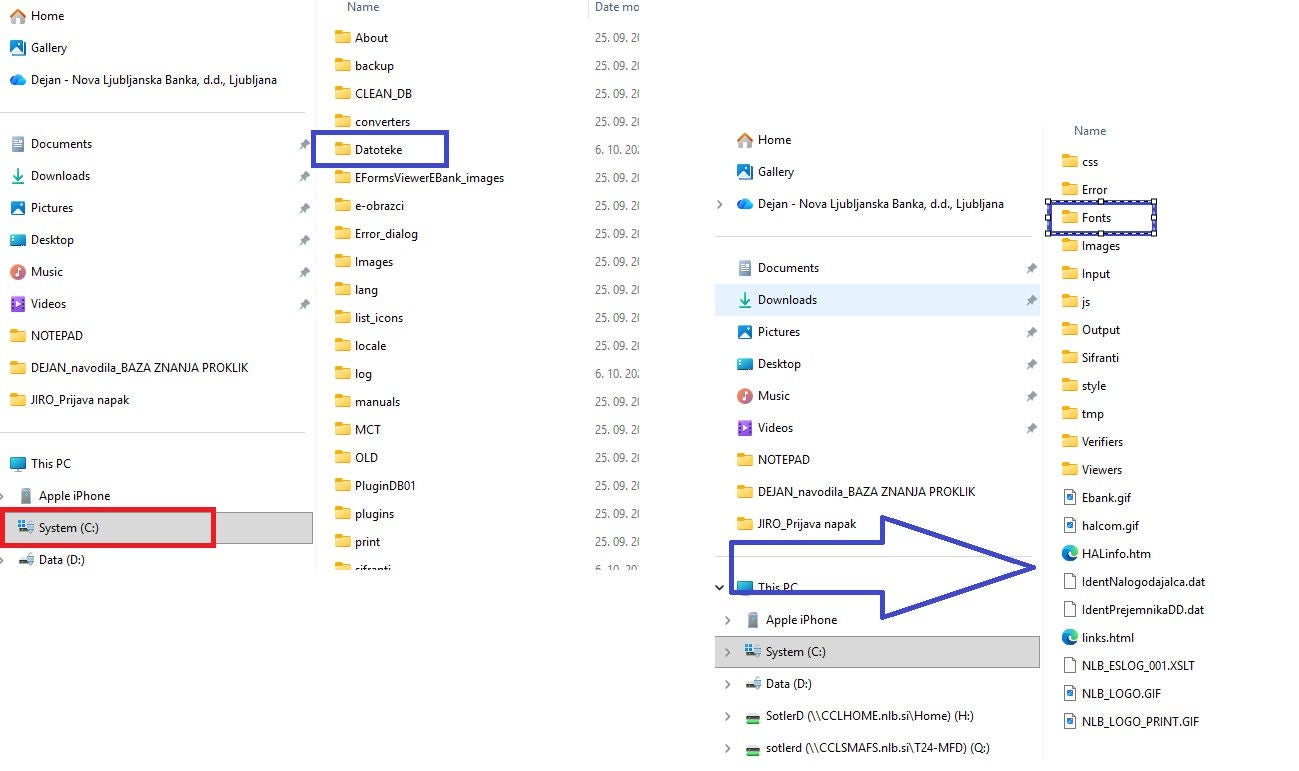
V mapi C:\Halcom\Personal E-Bank\Datoteke\Fonts poiščite datoteko Montserrat-Regular.ttf.
Prenesite jo v mapo C:\Windows\Fonts.


Ponovno zaženite računalnik.

Odprite Nadzorno ploščo.
Izberite Programi – Odstranitev programov.
Odstranite Personal (Nexus).
Obiščite https://www.halcom.com/si/halcom-ca/nadgradnja/
Prenesite in namestite program.
Po namestitvi ponovno zaženite računalnik.
V Nadzorni plošči odstranite Microsoft Access Database Engine 2016 ali 2007.
Odprite mapo C:\Zacasno_Proklik_26.0.2.00.
Odprite mapo Utilities.
Zaženite datoteko AccessDatabaseEngine_2010.
Nato zaženite setup.exe in ponovno izvedite nadgradnjo.
Do tega pride, če nadgradnjo izvedete v napačno mapo.

Preverite, kje je bila nameščena prejšnja verzija programa. Najpogostejši lokaciji sta:

C:\Halcom
C:\Program Files (x86)\Halcom

Pri ponovni nadgradnji izberite isto mapo kot prej. Tako boste ohranili obstoječi arhiv.

Niste našli rešitve?

Pišite nam na proklik@nlb.si.
V sporočilo vključite opis težave in posnetek zaslona. Skupaj bomo preverili situacijo in poiskali rešitev, da boste lahko NLB Proklik uporabljali nemoteno.

Postanite uporabnik NLB Proklika

<p>Obiščite poslovno enoto</p>

Obiščite poslovno enoto

Dogovorite se za dan in uro, ki vam ustreza.

<p>Naročite klic</p>

Naročite klic

Vnesite telefonsko številko, na katero vas bomo poklicali.

Potrebujete pomoč? Pokličite nas na 01 477 2000 in odgovorili bomo na vaša vprašanja.